cPanel, hosting hesabınızın kontrol panelidir: dosyalarınızı, alan adlarınızı, e-posta hesaplarınızı, veritabanlarınızı ve SSL sertifikanızı komut satırına hiç dokunmadan yönetmenizi sağlar. İlk kez giriş yapan çoğu kişi onlarca simge karşısında nereden başlayacağını bilemez — oysa günlük işlerin tamamı yaklaşık on beş araca sığar. Bu rehber, o on beş işlemi sırayla ve hangi bölümde bulunduklarını göstererek anlatıyor; ayrıca 2026'da cPanel'de değişen noktaları da özetliyor.
Karıştırılan iki panel var ve aralarındaki fark yetki seviyesidir:
Yani cPanel kiracının, WHM ev sahibinin panelidir. Bayi tarafını merak ediyorsanız bayi hosting nedir yazımızda WHM üzerinden paket ve hesap oluşturmayı ele aldık.
Panele erişim genellikle https://alanadiniz.com/cpanel adresinden ya da hosting sağlayıcınızın müşteri panelindeki tek tıklık bağlantıdan yapılır.
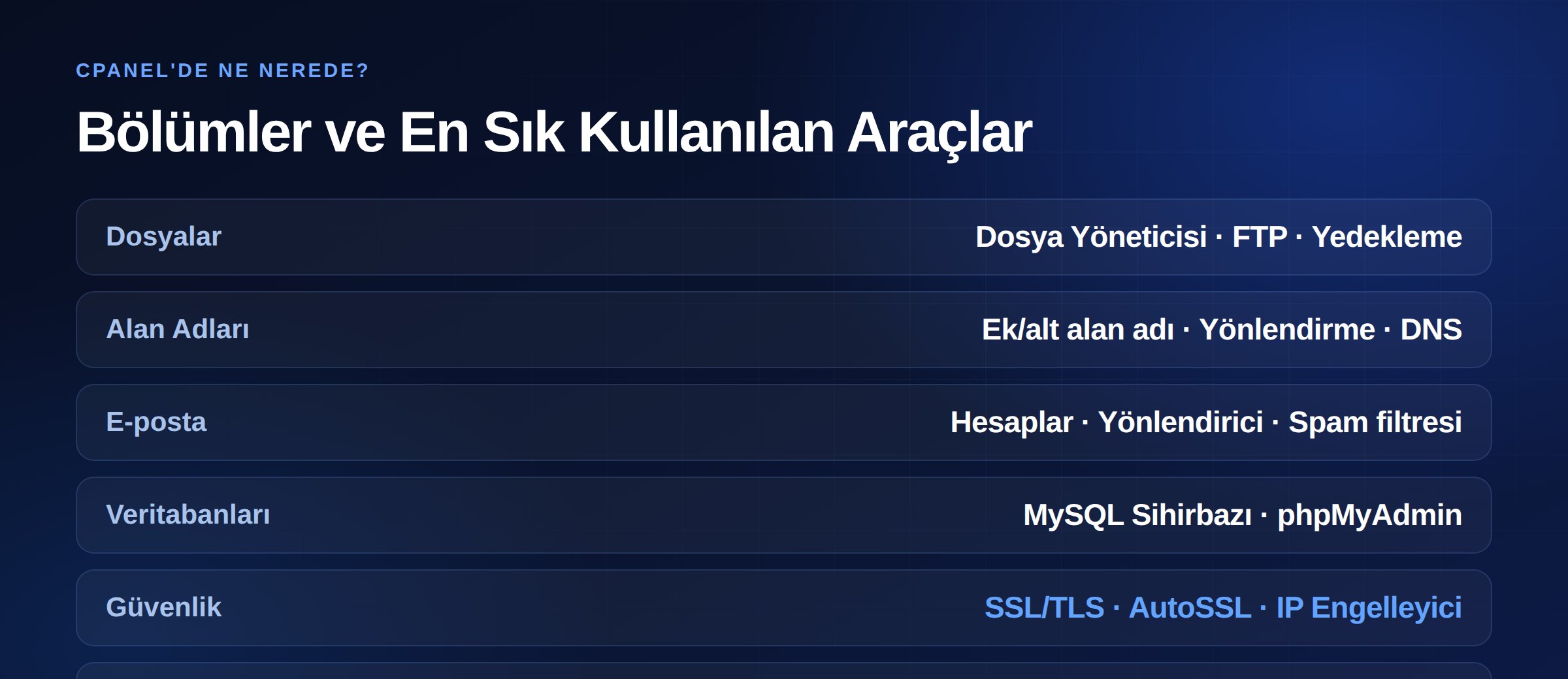
cPanel araçları başlıklar altında gruplanır: Dosyalar, Veritabanları, Alan Adları, E-posta, Ölçümler, Güvenlik, Yazılım, Gelişmiş ve Tercihler. Güncel arayüz Jupiter temasıdır.
Pratik tavsiye: simgeler arasında dolaşmak yerine üstteki arama kutusunu kullanın. "ssl", "yedek" veya "cron" yazmak sizi doğrudan ilgili araca götürür. 2026 güncellemeleriyle arama sonuçları bağlama duyarlı hale geldi ve sık kullandığınız işlemler için özelleştirilebilir bir eylem çubuğu eklendi.
Sitenizin dosyalarını tarayıcıdan yönetirsiniz: yükleme, indirme, düzenleme, izin değiştirme ve arşiv açma. Bilmeniz gereken tek kritik ayrıntı şudur: web sitenizin ana dizini public_html'dir. Bu klasörün dışına konan dosyalar sitenizde görünmez.
Gizli dosyaları (.htaccess gibi) görmek için ayarlardan "gizli dosyaları göster" seçeneğini açmanız gerekir.
Çok sayıda dosyayı taşırken tarayıcı yerine FTP daha hızlıdır. Dosyalar → FTP Hesapları bölümünden yeni bir kullanıcı oluşturup dizinini sınırlayabilirsiniz. Bir web tasarımcısıyla çalışıyorsanız ona ana hesap şifrenizi vermek yerine yalnızca ilgili klasöre erişen bir FTP hesabı açın.
Dosyalar → Disk Kullanımı, hangi klasörün ne kadar yer kapladığını gösterir. Kotanız dolduğunda ilk bakılacak yer burasıdır; çoğu zaman suçlu eski yedekler, log dosyaları veya e-posta kutusudur.
Aynı hosting hesabında ikinci bir siteyi barındırmanızı sağlar. Ek alan adı kendi klasörünü alır ve bağımsız bir site gibi çalışır. Paketinizin ek alan adı hakkı olması gerekir.
blog.alanadiniz.com ya da test.alanadiniz.com gibi adresler buradan oluşturulur. Bir sitenin canlıya alınmadan denenmesi için en pratik yöntemdir.
Eski bir adresi yenisine taşırken kullanılır. SEO açısından kalıcı taşımalarda 301 yönlendirme seçin; geçici durumlarda 302 kullanılır. Yanlış tip seçmek arama motorlarının eski adresi indekste tutmasına yol açar.
DNS kayıtlarının tamamı (A, CNAME, MX, TXT) ayrı bir konudur; DNS kayıtları rehberimizde hepsini örneklerle anlattık.
E-posta → E-posta Hesapları bölümünden [email protected] gibi kurumsal adresler açarsınız. Her hesaba ayrı bir kota tanımlayabilirsiniz. Kurumsal bir alan adından e-posta kullanmak, ücretsiz servis adreslerine göre güven açısından belirgin fark yaratır.
Bir adrese gelen postayı başka bir adrese iletir. Örneğin [email protected] adresini ekip üyenizin kutusuna yönlendirebilirsiniz. Ek posta kutusu açmadan adres çoğaltmanın en ucuz yolu budur.
Tatil ya da yoğunluk dönemlerinde gelen postalara otomatik cevap gönderir. Başlangıç ve bitiş tarihi tanımlayabilirsiniz.
cPanel'in spam filtresi gelen postaları eler. Ancak asıl kritik konu giden postalarınızın karşı tarafa ulaşmasıdır. Şubat 2024'ten bu yana büyük sağlayıcılar SPF/DKIM gibi kimlik doğrulama kayıtlarını zorunlu tutuyor ve uyumsuz gönderimleri reddediyor. cPanel'in e-posta bölümündeki E-posta Teslim Edilebilirliği aracı, alan adınızın bu kayıtlarının doğru olup olmadığını gösterir ve eksikse düzeltme önerir. 2026 sürümlerinde DMARC yönetimi ve BIMI desteği de eklendi.
Bu kayıtların ne anlama geldiğini ve nasıl kurulacağını DNS kayıtları rehberimizde ayrıntılı ele aldık.
WordPress, WooCommerce veya özel bir uygulama kuracaksanız önce veritabanı gerekir. MySQL Veritabanı Sihirbazı, üç adımda veritabanını, kullanıcıyı ve yetkilendirmeyi birlikte yapar — elle yapmaya göre çok daha az hata üretir.
Kritik ayrıntı: kullanıcıyı oluşturduktan sonra veritabanına eklemeyi ve yetki vermeyi unutmayın. "Veritabanına bağlanılamıyor" hatalarının en yaygın sebebi budur.
Veritabanı içeriğini görüntülemek, dışa aktarmak ve içe aktarmak için kullanılır. Site taşırken veritabanını buradan .sql olarak dışa aktarıp yeni sunucuda içe aktarırsınız. Herhangi bir değişiklikten önce dışa aktarım alın — phpMyAdmin'de geri alma yoktur.
HTTPS artık isteğe bağlı değil; WordPress'in resmî gereksinimlerinde bile her kurulum için zorunlu tutuluyor. cPanel'de sertifikaları Güvenlik → SSL/TLS bölümünden yönetirsiniz.
AutoSSL, sertifikaları otomatik üretir ve yeniler. cPanel'in kendi sağlayıcısı üzerinden verilen sertifikalar 90 gün geçerlidir ve sistem, bitimine 15 gün kala yenilemeyi dener. Let's Encrypt eklentisi kullanılıyorsa yenileme 29 gün kala başlar. 2026 güncellemeleriyle sertifika üretimi 24 saat yerine dakikalar içinde tamamlanıyor ve joker (wildcard) sertifika desteği eklendi — ancak AutoSSL, joker alan adı içeren sertifikaları otomatik yenilemez.
Sitenizde "güvenli değil" uyarısı görüyorsanız sırasıyla şuna bakın: sertifika var mı, alan adı sertifikaya dahil mi ve site içeriğinde hâlâ http:// ile yüklenen bir kaynak (görsel, script) kalmış mı.
Güvenlik → IP Engelleyici ile belirli IP adreslerinin sitenize erişimini kesebilirsiniz. Saldırgan bir IP'yi ya da sürekli spam gönderen bir kaynağı engellemek için pratiktir. Ancak bunun bir DDoS koruması olmadığını unutmayın — hacimsel saldırılar ağ seviyesinde durdurulur; ayrıntı için DDoS korumalı sunucu nedir yazımıza bakabilirsiniz.
2026 sürümlerinde panele bir güvenlik puanı widget'ı eklendi: iki adımlı doğrulama, parola gücü, SSL durumu ve e-posta kimlik doğrulaması üzerinden öneriler sunuyor. Ayrıca passkey ve donanım güvenlik anahtarı (FIDO2/WebAuthn) desteği geldi.
Dosyalar → Yedekleme Sihirbazı, hesabınızın tam yedeğini ya da yalnızca ana dizin, veritabanı veya e-posta yönlendiricilerini içeren kısmi yedeğini alır.
Pratik kural: tam yedek indirmek için, kısmi yedek geri yüklemek için kullanılır. Tam yedek dosyası doğrudan panelden geri yüklenemez — sunucu tarafında işlem gerekir. Kısmi yedekler (ana dizin, veritabanı) ise panelden geri yüklenebilir.
Sağlayıcınızın sunucu düzeyinde yedeği olsa bile kendi kopyanızı da alın. Sağlayıcı yedeği altyapı arızasına karşıdır; yanlışlıkla sildiğiniz bir veritabanına ya da bozulan bir güncellemeye karşı sizin kopyanız gerekir.
Bu, tek ayarla elde edebileceğiniz en büyük performans kazancıdır. Yazılım → MultiPHP Manager bölümünden alan adınızı seçip PHP sürümünü değiştirirsiniz. WordPress'in resmî önerisi PHP 8.3 ve üzeridir; 7.4 ve altındaki sürümler destek ömrünü tamamlamıştır.
MultiPHP INI Editor ise memory_limit, upload_max_filesize ve max_execution_time gibi değerleri panelden değiştirmenizi sağlar — büyük medya yüklerken ya da ağır bir eklenti çalıştırırken ihtiyaç duyarsınız.
Sürüm değiştirmeden önce yedek alın ve eski bir tema veya terk edilmiş bir eklenti kullanıyorsanız önce test ortamında deneyin. Performans tarafının tamamını WordPress sitenizi hızlandırmanın 12 yolu yazımızda ele aldık.
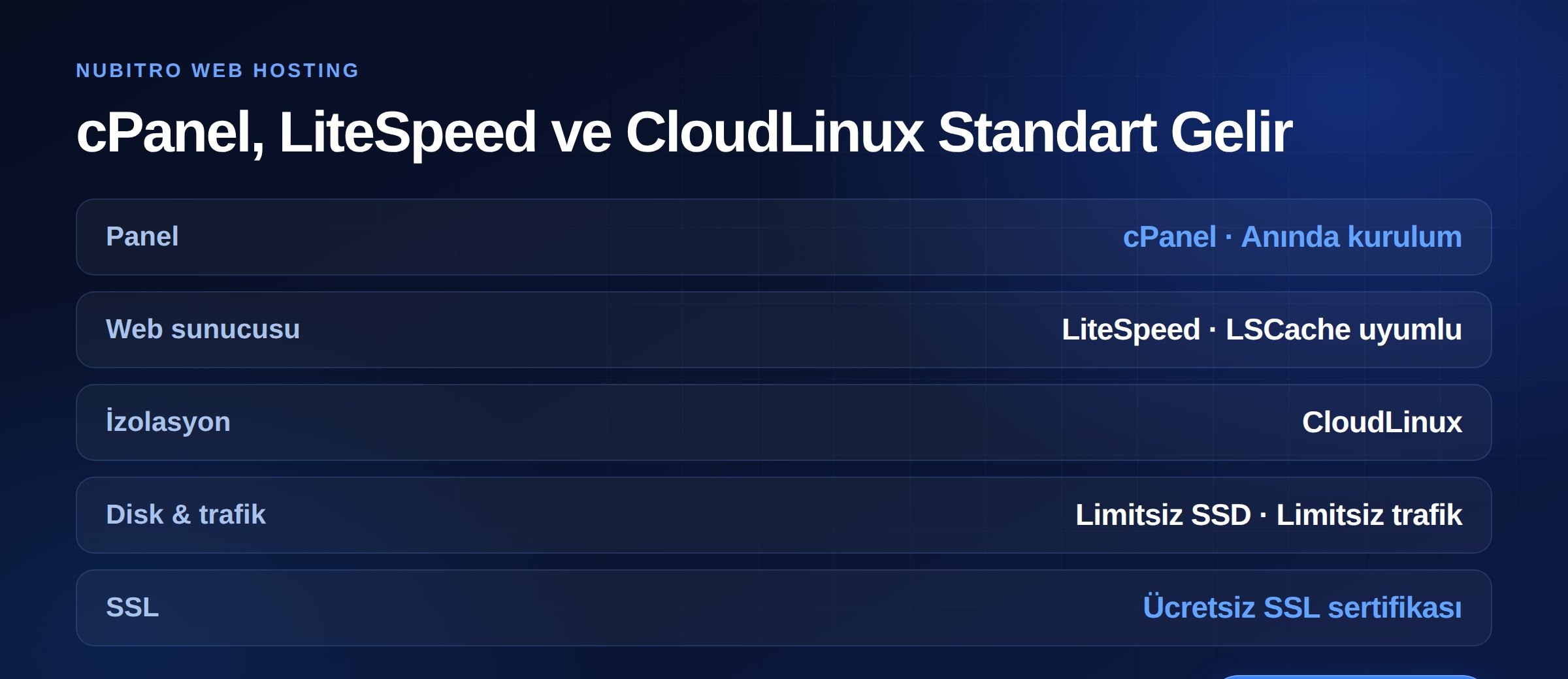
Nubitro web hosting paketlerinde cPanel standart olarak gelir; siparişten sonra panel erişiminiz anında oluşturulur. Altyapıda performans için LiteSpeed, hesap izolasyonu için CloudLinux bulunur — yani komşu bir sitenin yükü sizin sitenizi yavaşlatmaz.
Paketlerde limitsiz SSD disk alanı, limitsiz aylık trafik, ücretsiz SSL sertifikası, limitsiz e-posta ve FTP hesabı yer alır. Mevcut siteniz başka bir sağlayıcıdaysa cPanel'den cPanel'e taşıma ücretsizdir.
Paketleri profesyonel SSD hosting ve ekonomik SSD hosting sayfalarımızdan inceleyebilir, alan adınızı alan adı sorgulama ekranından alabilirsiniz. Tüm hizmetler için nubitro.com ana sayfamızı ziyaret edebilirsiniz.
cPanel şifresi genellikle hosting sağlayıcınızın müşteri panelinden sıfırlanır. Bayi hostingteyseniz bayinizin WHM üzerinden sıfırlaması gerekir. Şifreyi değiştirdikten sonra FTP istemcinizi ve varsa kayıtlı bağlantıları güncellemeyi unutmayın.
En yaygın üç sebep: dosyalar public_html dışına konmuş, alan adının nameserver'ları hâlâ eski sağlayıcıyı gösteriyor ya da DNS değişikliği henüz yayılmamış. Sırayla bu üçünü kontrol edin.
Koyabilirsiniz, ancak o zaman siteniz alanadiniz.com/klasor adresinden açılır. Ana adresten açılması için dosyaların doğrudan public_html içinde olması ya da bir ek alan adı/yönlendirme tanımlanması gerekir.
En yaygın sebepler: alan adı artık bu sunucuya işaret etmiyor, doğrulama dosyasına erişim engelleniyor (yönlendirme ya da .htaccess kuralı yüzünden) ya da sertifika joker alan adı içeriyor — AutoSSL joker içeren sertifikaları otomatik yenilemez. SSL/TLS Durumu ekranındaki hata mesajı genellikle sebebi doğrudan söyler.
Hayır. Tam yedek indirme ve arşivleme içindir; geri yükleme sunucu tarafında yapılır. Panelden geri yüklenebilen şey kısmi yedeklerdir: ana dizin, MySQL veritabanı ve e-posta yönlendiricileri.
Güncel bir tema ve bakımlı eklentiler kullanıyorsanız genellikle sorunsuzdur. Risk, terk edilmiş eklentilerde ve çok eski temalardadır. Doğru sıra: yedek al, mümkünse bir alt alan adında test kopyası kur, orada dene, sonra canlıda değiştir.
public_html'dir; dışına konan dosyalar görünmez. Türkiye (Türkçe)
 Worldwide (English)